Android TV / Google TV
Как подключить VPN к телевизору с помощью ИИ
Направьте через VPN только YouTube. Остальные приложения будут работать как обычно
Подготовьте телевизор и ссылку
Понадобятся пульт, интернет и действующая VPN-подписка. Начать можно со штатного главного экрана телевизора
- Проверьте систему. На Haier откройте «Настройки» → «Настройки устройства» → «Об устройстве». На Google TV путь обычно начинается с «Настройки» → «Система». На экране должна быть указана ОС Android TV. Для VIDAA, Tizen и webOS этот способ не подходит
- Откройте свою подписку. Зайдите в личный кабинет или Telegram-бот Вашего VPN-провайдера. Найдите раздел устройств или инструкцию по подключению. Выберите INCY или совместимый клиент и скопируйте ссылку подписки. Названия разделов зависят от провайдера
- Проверьте тариф. Если VPN уже работает на телефоне, уточните, можно ли добавить телевизор и держать оба устройства подключёнными одновременно
Храните её как пароль. Не публикуйте ссылку и QR-код в комментариях, скриншотах и общих чатах
Установите INCY
INCY подключает телевизор к серверу Вашего провайдера. Установка клиента сама по себе не выдаёт VPN-подписку
Из Google Play
- Откройте на телевизоре поиск приложений
- Введите INCY и откройте карточку приложения. Сверить её можно по ссылке ниже
- Нажмите «Установить»
- Когда появится кнопка «Открыть», нажмите её
INCY в Google Play ↗ Сайт разработчика ↗
Если магазина или приложения в нём нет
- На компьютере откройте релизы INCY ↗. Выберите выпуск с названием Android v… и скачайте Incy.apk из раздела Assets
- Скопируйте APK на USB-флешку и вставьте её в телевизор
- Откройте файл через файловый менеджер на ТВ. Если Android запросит разрешение на установку из этого источника, дайте его именно этому менеджеру
- Нажмите «Установить», затем «Открыть». После установки можно выключить выданное файловому менеджеру разрешение
На 17 ноября 2026 года проверен официальный выпуск Android 4.0.1 для ARM64 и ARMv7. Снимки ниже сделаны в 3.9.9 на Haier с Android TV 11. У сборки 3.9.9 минимальная версия Android 7.0. Совместимость конкретной модели можно проверить в Google Play или у разработчика. В новых версиях подписи могут отличаться
Добавьте подписку
Если INCY уже настроен на телефоне, подписку можно передать на ТВ. Для самостоятельного ввода понадобится ссылка провайдера. Если провайдер выдал файл конфигурации, запросите совместимую ссылку для INCY или воспользуйтесь его инструкцией для этого формата
С телефона по QR-коду
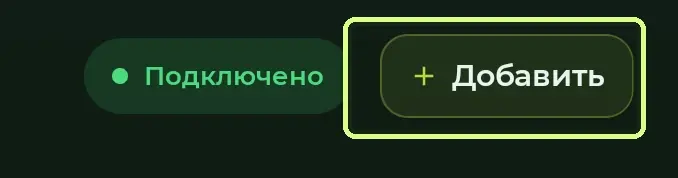
- На телевизоре откройте INCY и выберите «Добавить» вверху справа. Оставьте экран с QR-кодом открытым
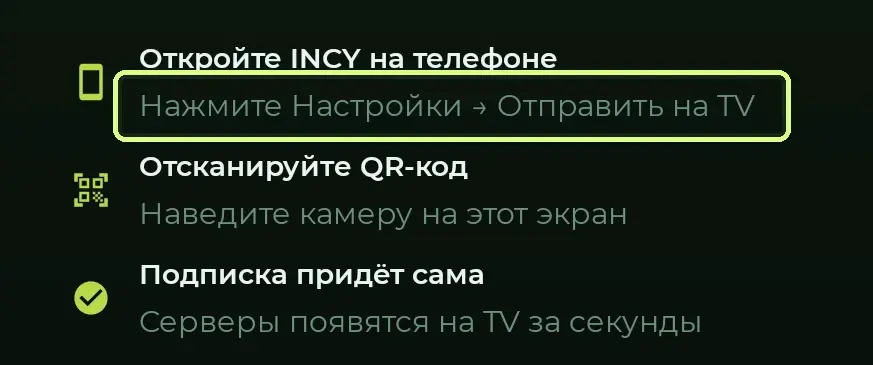
- В INCY на телефоне с добавленной подпиской откройте «Настройки» → «Отправить на TV». В некоторых версиях команда находится в меню подписки
- Отсканируйте QR с экрана ТВ. Если на телефоне доступен ввод кода, можно набрать показанный рядом код вручную
- Если телефон предложит список подписок, выберите нужную и подтвердите передачу
- Откройте «Серверы» на телевизоре и найдите группу Вашего провайдера
Вручную по ссылке
- На телевизоре откройте INCY → «Добавить»
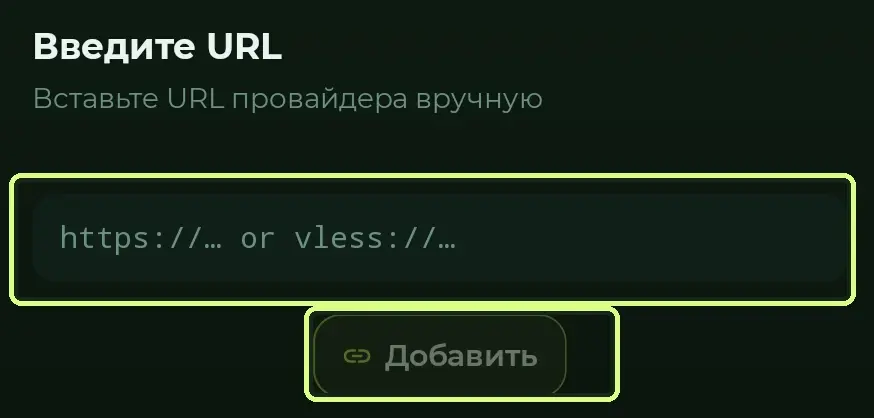
- В правой части экрана выберите поле под «Введите URL»
- Введите полную ссылку подписки с помощью экранной или подключённой клавиатуры. Проверьте регистр символов и окончание ссылки
- Нажмите «Добавить» под полем
- Откройте вкладку «Серверы». Должны появиться группа и хотя бы один доступный профиль
Настройте туннелирование только для YouTube
При раздельном туннелировании Вы выбираете, какие приложения используют VPN. В этом примере через VPN пойдёт только YouTube. Кинопоиск, Rutube и остальные приложения продолжат работать через обычное подключение телевизора
- Откройте вкладку «Настройки» в INCY
- Выберите «Прокси по приложениям»
- Включите переключатель «Включить прокси по приложениям»
- Выберите «Только через туннель». В режиме «Обход» отмеченные приложения, наоборот, идут напрямую
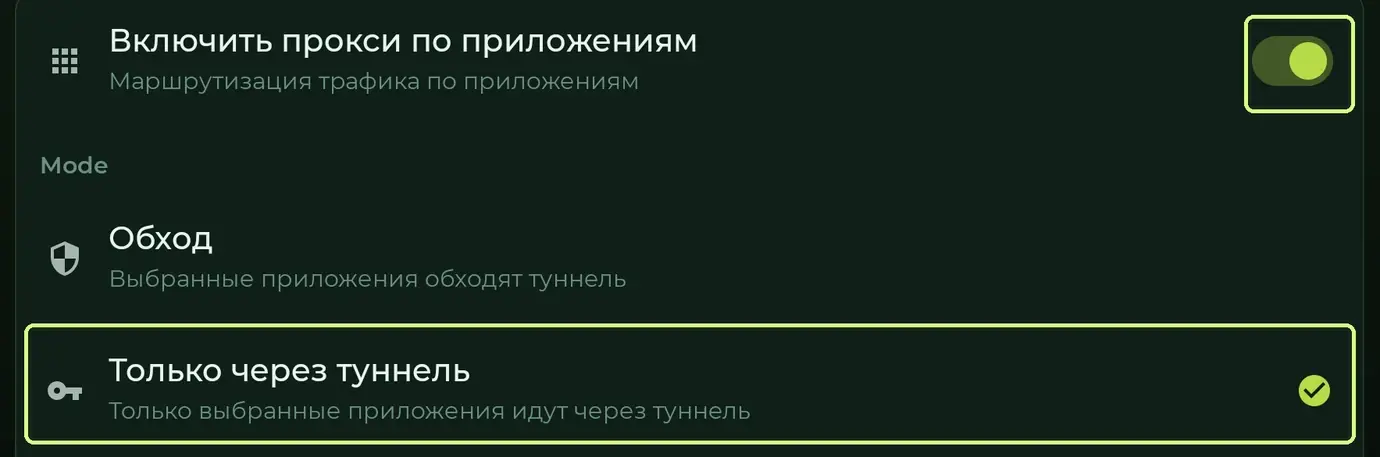
Отметьте одно приложение
- Прокрутите этот же экран вниз до списка приложений
- Поставьте галочку у YouTube. У обычного приложения для ТВ имя пакета
com.google.android.youtube.tv - Снимите остальные галочки. Нажмите «Назад» и проверьте строку «Только через туннель · 1»


Если VPN уже был включёнВернитесь на «Главную». Нажмите щит, дождитесь статуса «Отключено» и нажмите щит ещё раз, чтобы применить новый список приложений
Выберите сервер и подключитесь
- На вкладке «Серверы» раскройте группу своей подписки
- Выберите профиль в группе. Если провайдер предлагает «Авто», можно начать с него
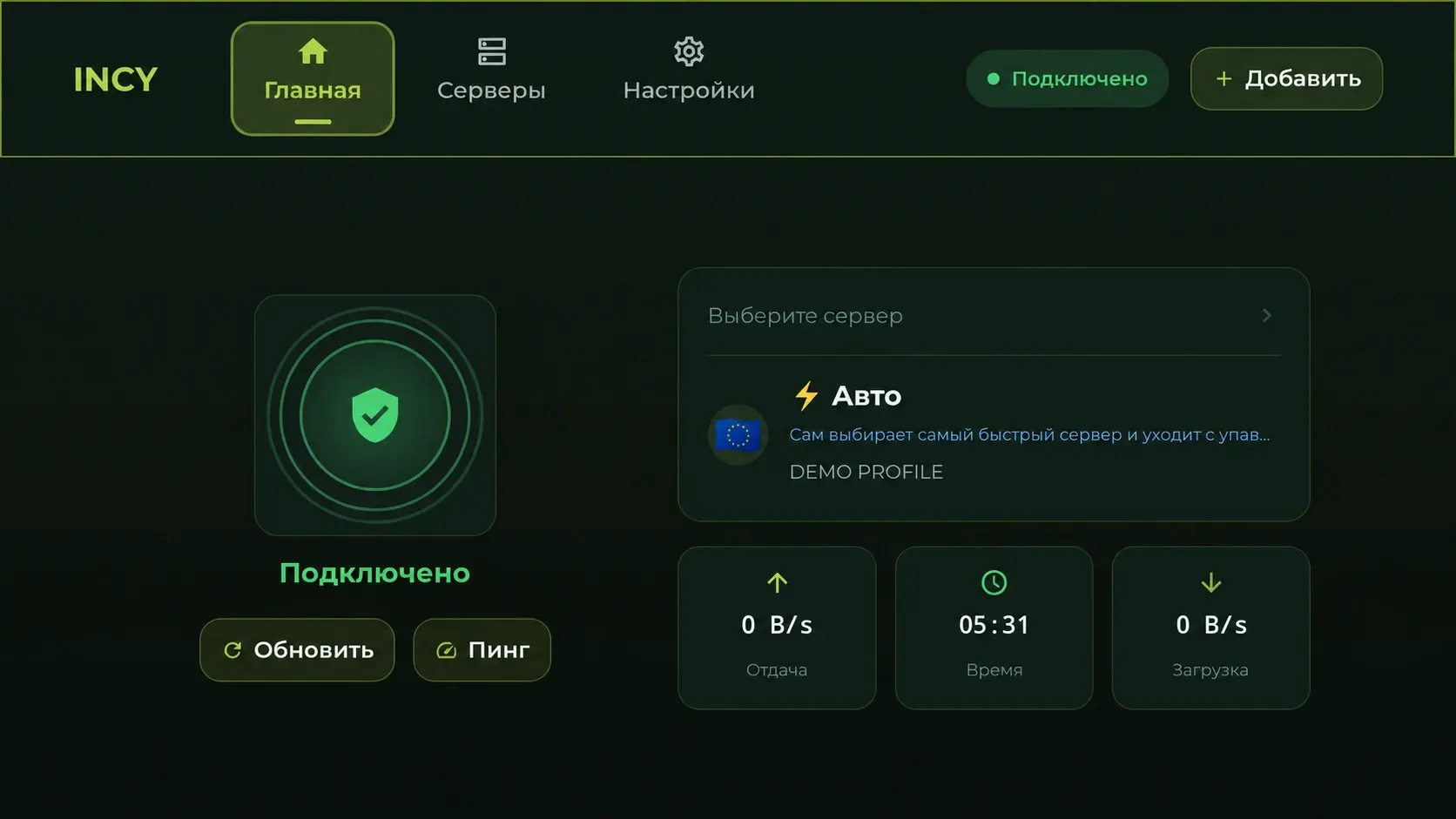
- Вернитесь на «Главная». Проверьте имя выбранного профиля в карточке «Выберите сервер»
- Нажмите большую кнопку со щитом в левой части экрана
- При первом запуске Android покажет «Запрос на подключение». Убедитесь, что запрос от INCY, и нажмите OK
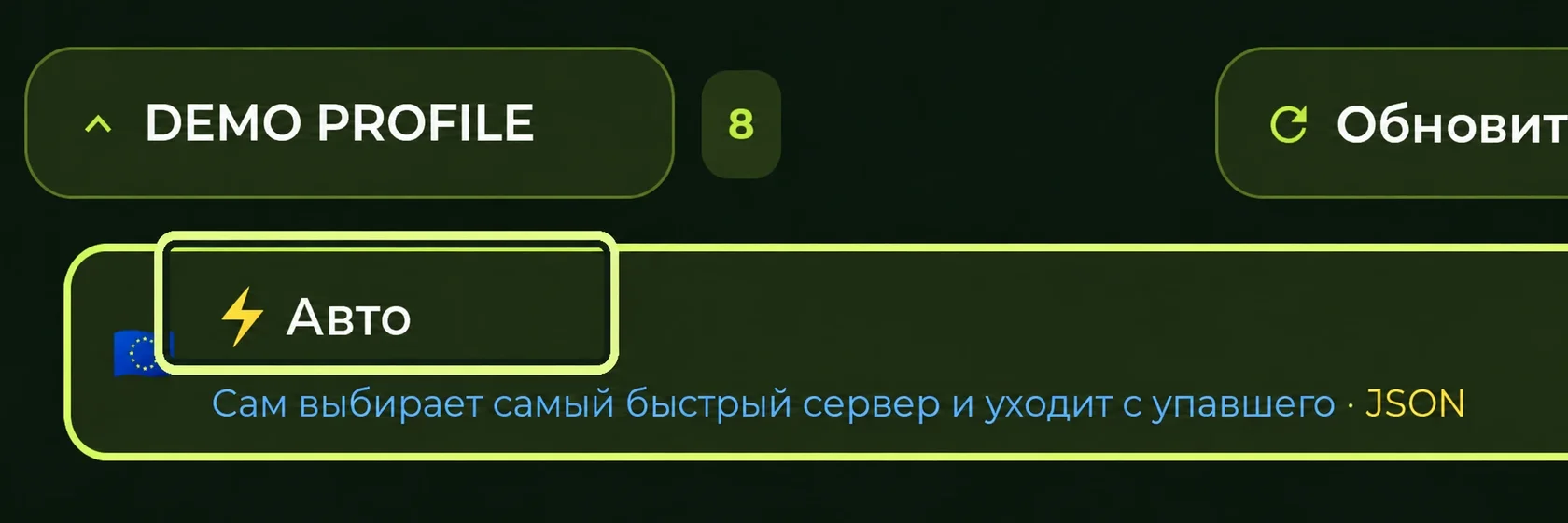
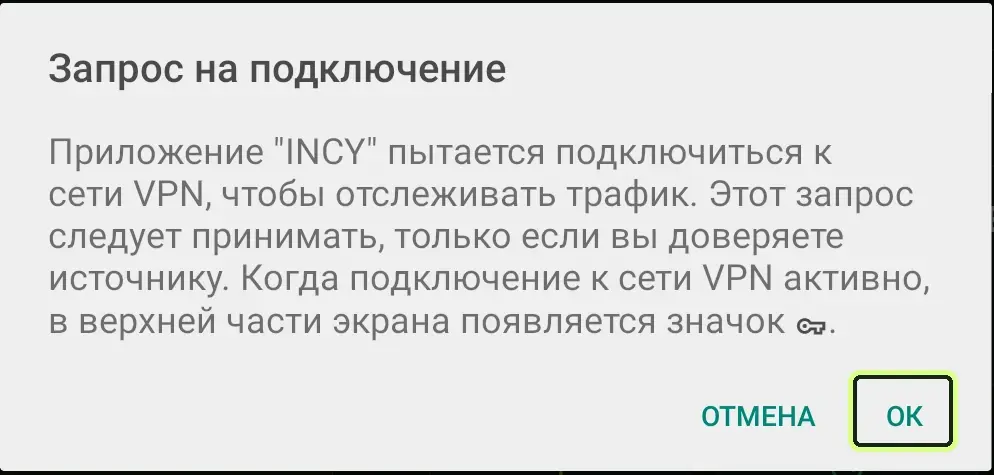
Признак подключения На главном экране под щитом и в верхней строке появится «Подключено»
Проверьте видео и звук
- Откройте обычное приложение YouTube на телевизоре
- Запустите знакомый ролик. Убедитесь, что картинка движется, счётчик времени идёт и звук слышен через Ваши динамики
- Вернитесь в INCY. Проверьте статус «Подключено» и сводку «Только через туннель · 1» в настройках
13 ноября Android подтвердил действующий VPN только для YouTube. На телевизоре были видны кадры и слышен звук. Запись экрана при этом получилась чёрной, поэтому воспроизведение проверяйте на самом телевизоре
Как отключить VPN
В INCY откройте «Главная» и нажмите щит ещё раз. Дождитесь надписи «Отключено». Список подписок сохранится
Как перейти на резервную подписку
- Отключите текущее соединение кнопкой со щитом
- На вкладке «Серверы» откройте группу резервной подписки. Если её ещё нет, добавьте свою резервную ссылку по шагу 3
- Выберите рабочий профиль из резервной группы
- На «Главной» сверьте название группы и нажмите щит
- Повторите проверку ролика и звука
Можно поручить всё агенту
Откройте доверенный личный чат Codex или Claude Code на компьютере с доступом к домашней сети. Включите телевизор и держите пульт рядом
Скопируйте запрос. В личном чате замените [МОЯ ССЫЛКА НА ПОДПИСКУ] своей ссылкой и отправьте сообщение. На запрос сопряжения или разрешения ответьте у телевизора
Настрой VPN на моём Android TV или Google TV только для обычного приложения YouTube. Работай с моего компьютера в домашней сети

Моя подписка: [МОЯ ССЫЛКА НА ПОДПИСКУ]

1. Определи систему компьютера. Найди телевизор в моей домашней сети. Если устройств несколько, уточни модель. Проверь версию Android TV, архитектуру и совместимость INCY

2. Подготовь официальные Android SDK Platform-Tools и ADB. Если доступ закрыт, подскажи, где на моей модели включить отладку. При необходимости запроси IP телевизора, порт, код сопряжения или подтверждение на экране. Подключайся только к моему ТВ

3. Проверь установленный клиент и действующие настройки. Если INCY отсутствует, установи совместимую официальную сборку с incy.cc или из репозитория INCY-DEV/incy-platforms. Для APK сверь контрольную сумму, если разработчик её опубликовал

4. Используй уже добавленную подписку, если она подходит. Иначе импортируй мою ссылку один раз. Проверь список серверов. При ошибке объясни причину и сохрани рабочие профили. Держи ссылку, QR и коды вне командной истории, журналов, снимков, файлов и итогового ответа

5. Настрой раздельное туннелирование. Включи «Прокси по приложениям» → «Только через туннель». Отметь только YouTube (com.google.android.youtube.tv). Выбери рабочий сервер, запусти VPN и попроси меня подтвердить системный запрос Android, если он появится

6. Проверь состояние VPN и список приложений, которым Android назначил туннель. Запусти обычное видео в YouTube. Попроси меня проверить изображение и звук на телевизоре. Перечисли, что проверено и что осталось проверить, затем объясни, как отключить VPN

Сохрани мои подписки, лаунчер, настройки DNS и роутера. Другие приложения должны выходить в интернет напрямую. Если потребуется заменить работающую конфигурацию, сначала объясни причину и дождись моего решения
Если что-то не так
Провайдер пишет «Достигнут лимит устройств». Что делать?
Проверьте два ограничения в кабинете провайдера. Если закончились места для устройств, отвяжите старое устройство. Если исчерпан лимит одновременных подключений, отключите VPN на одном из них. Обновите подписку в INCY. Если вместо списка серверов снова появляется сообщение о лимите, обратитесь к провайдеру
INCY не распознаёт формат подписки
Уточните у провайдера, выдаёт ли он ссылку для INCY или поддерживаемую конфигурацию, например VLESS. Адрес веб-кабинета, ссылка на Telegram-бота и данные для входа в фирменное приложение сами по себе для импорта не подходят
После «Добавить» список пуст или появилась ошибка
Скопируйте ссылку заново целиком, без пробела в конце. Проверьте срок подписки и доступ к интернету на телевизоре. Если в списке уже есть нужная группа, откройте «Главная» → «Обновить». Действующие группы удалять не требуется
С телефона не передаётся подписка
Подключите оба устройства к одной домашней сети. На телевизоре заново откройте «Добавить», чтобы получить свежий QR-код. Если камера не считывает его, введите показанный код на телефоне или воспользуйтесь ручным вводом ссылки на ТВ
VPN не подключается или видео не загружается
Отключите VPN и проверьте обычное подключение к интернету. Затем выберите другой рабочий сервер в той же группе. При первом запуске подтвердите запрос Android. Если сбой повторяется только с одной подпиской, проверьте её срок и лимиты у провайдера
YouTube идёт напрямую или VPN затронул другие приложения
Откройте настройки INCY. В режиме «Обход» отмеченное приложение идёт напрямую. Выберите «Только через туннель», оставьте галочку только у YouTube и переподключите VPN
VPN подключён. Почему в YouTube остаётся реклама?
VPN меняет маршрут соединения. Встроенную рекламу YouTube он сам по себе не убирает
