ТВ + ИИПрактическая инструкция
Codex / Claude Code

Как прокачать свой телевизор с помощью ИИ

Реальные скриншоты
одного телевизора

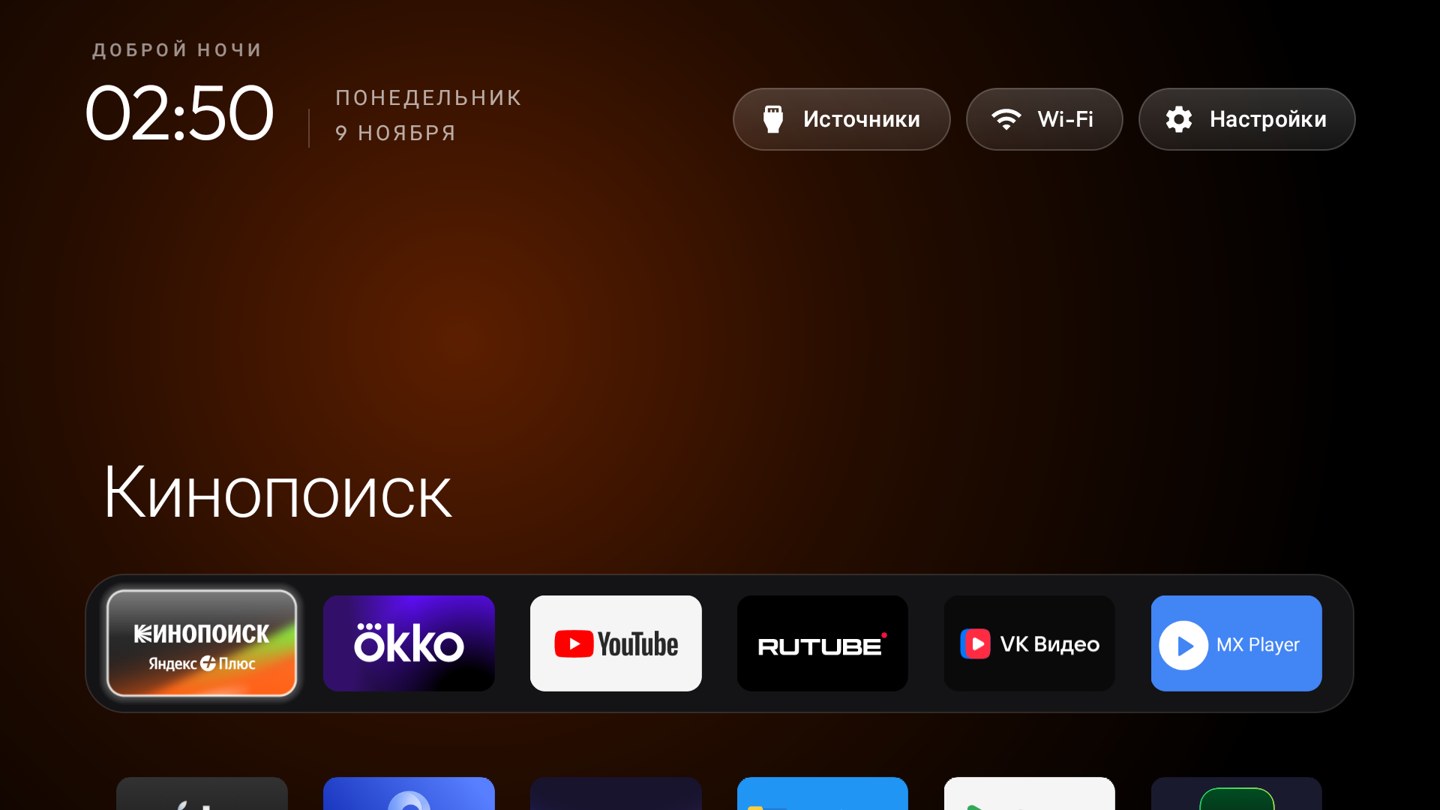
Новый главный экран Haier с шестью избранными приложениями

После: шесть избранных приложений, часы и быстрый доступ к настройкам. Остальные приложения открываются стрелкой вниз

Проект CleanYourTV ↗
1

Проверьте систему телевизора

Я проверил CleanYourTV на своём старом Haier. Здесь собрал шаги и скриншоты, чтобы вы могли повторить настройку

Проект устанавливает новый главный экран и помогает отключить лишние службы через Wi-Fi. Codex или Claude Code выполняет настройку. Вы подтверждаете подключение и выбираете, что оставить

Подходит
Android TV или Google TV. Для launcher проекта нужен Android 8.0 или новее; совместимость конкретной модели проверяет помощник
Другой путь
Samsung Tizen, LG webOS, VIDAA, Roku. Эта инструкция для них не подходит. У Fire TV свои ограничения

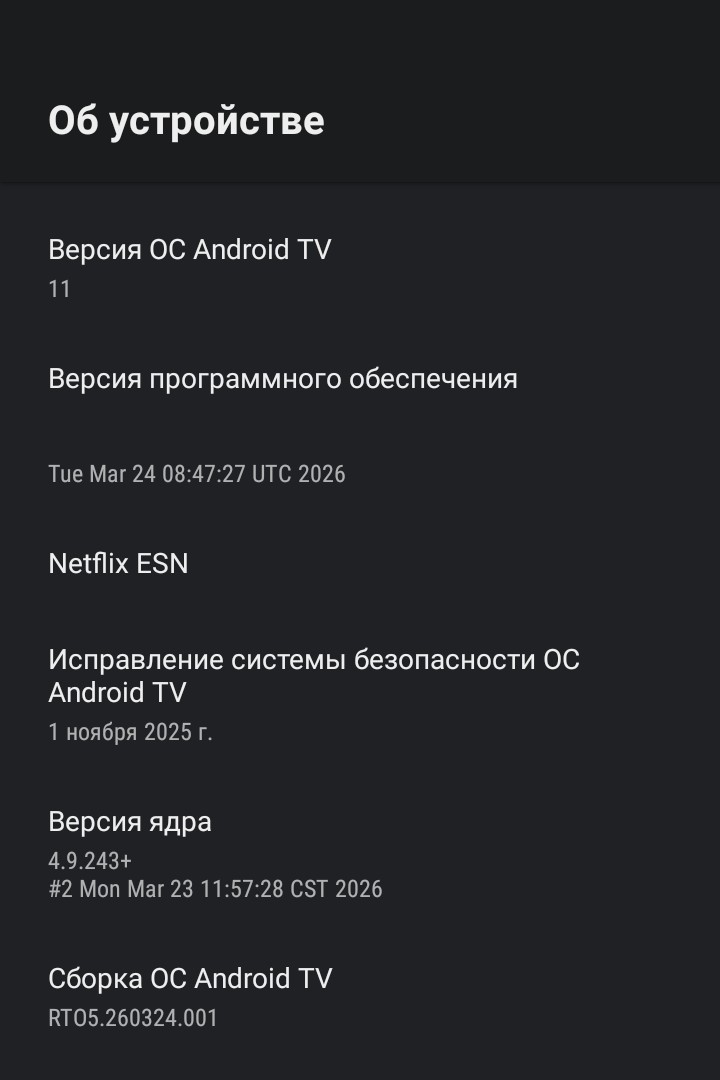
Проверьте: «Настройки» → «Настройки устройства» → «Об устройстве». Найдите название системы и её версию
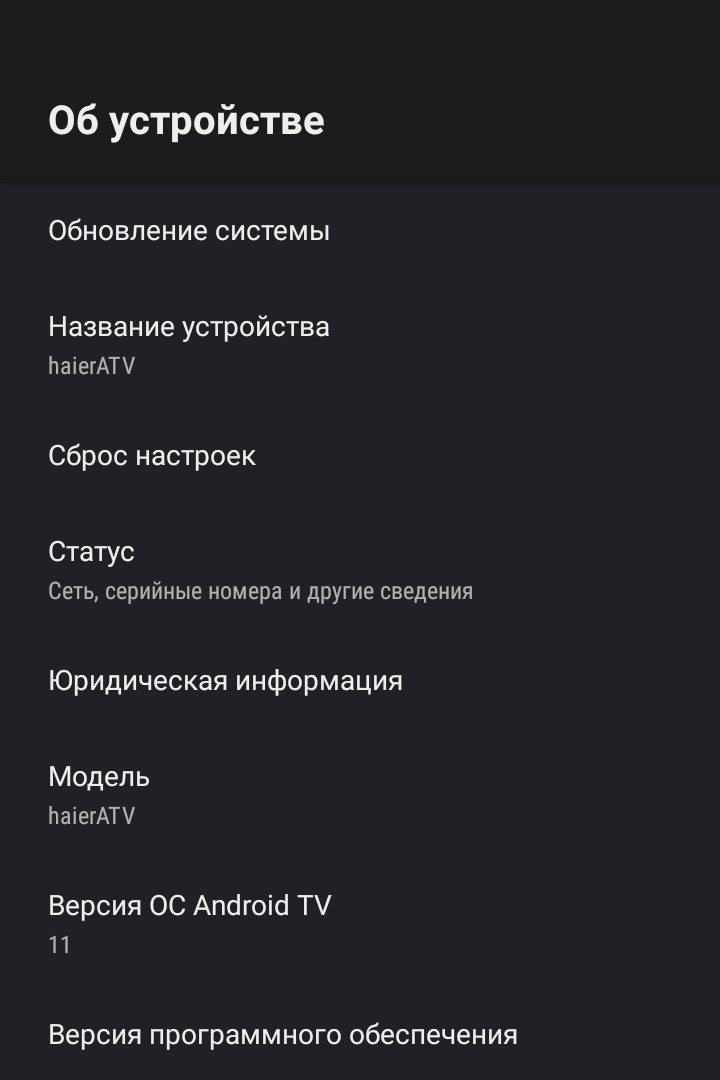
Haier: Об устройстве. Версия ОС Android TV — 11.Увеличить
Мой телевизор: Haier, Android TV 11. На Google TV раздел может называться «Система» → «Об устройстве»
Что понадобитсяКомпьютер с Codex или Claude Code, включённый телевизор и пульт. Подключите компьютер и телевизор к одной домашней сети. Гостевая Wi-Fi-сеть может изолировать устройства
2

Включите режим разработчика

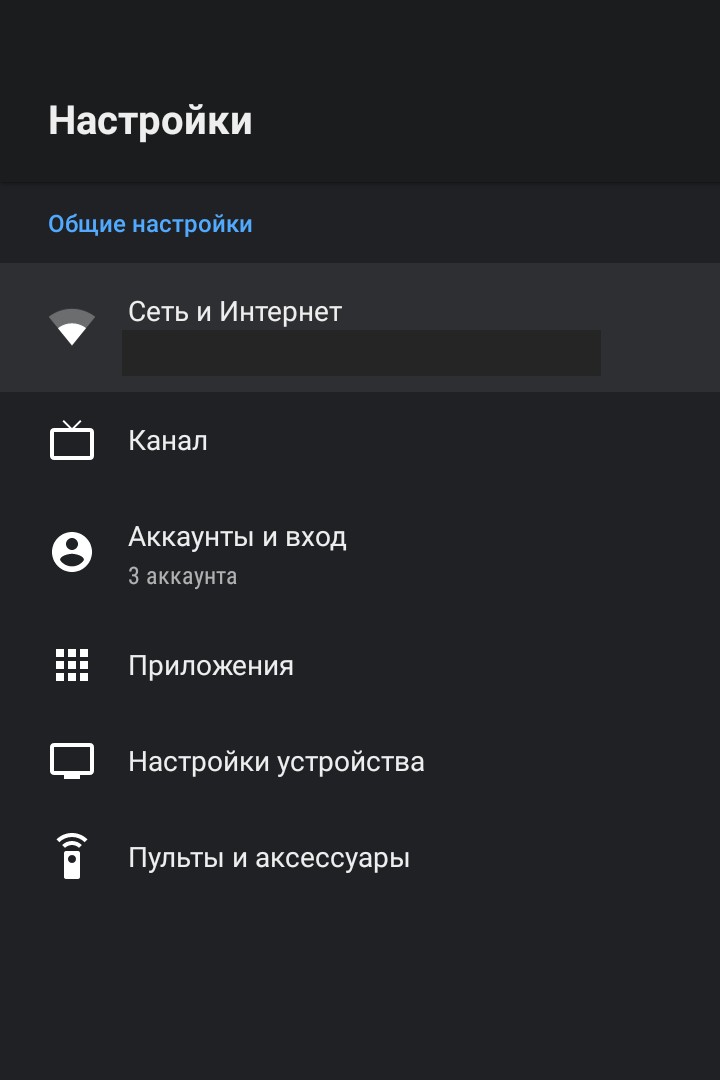
На моём Haier путь такой. На другой модели ориентируйтесь на названия пунктов, а не на их положение

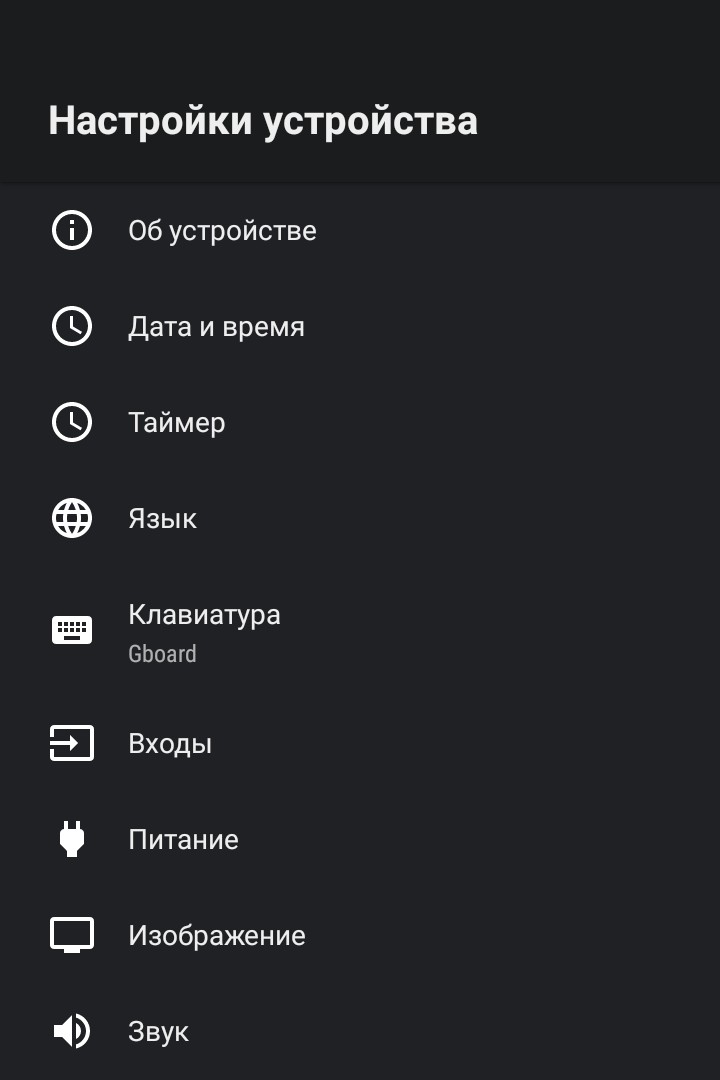
В настройках Haier выберите Настройки устройства1Увеличить
1. Откройте «Настройки устройства»
В Настройках устройства выберите Об устройстве2Увеличить
2. Выберите «Об устройстве»
Пункт Сборка ОС Android TV внизу раздела Об устройстве3Нажмите OK 7 разУвеличить
3. Прокрутите вниз. Нажмите OK на «Сборка ОС Android TV» семь раз. Появится сообщение о включении режима разработчика
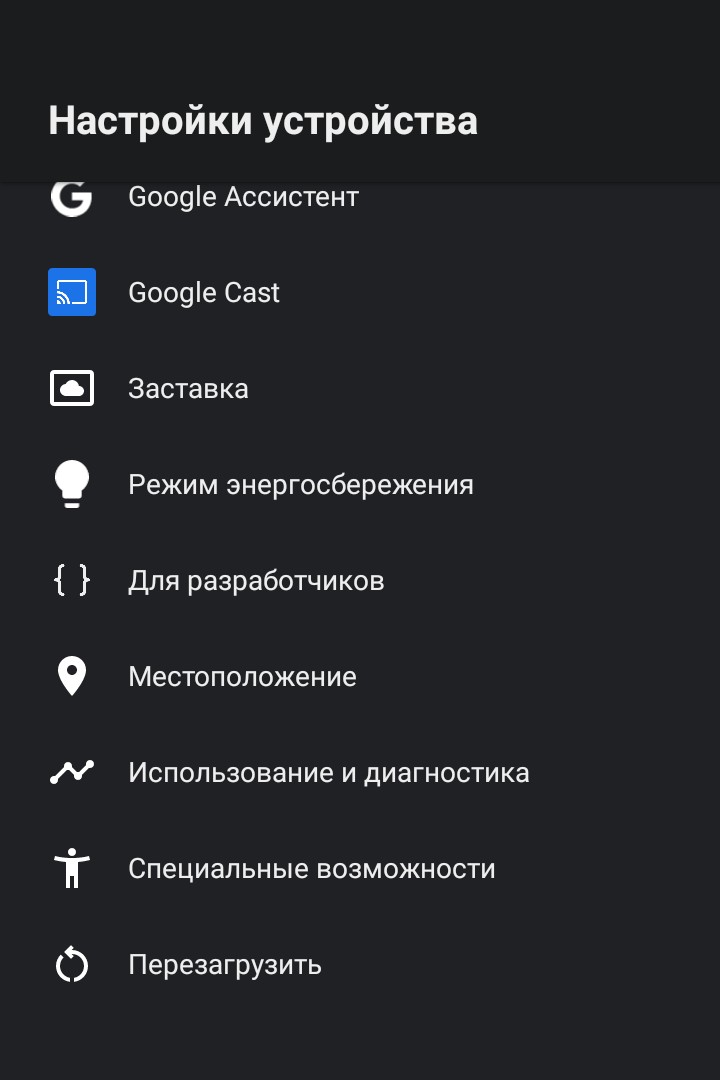
Пункт Для разработчиков в Настройках устройства4Увеличить
4. Вернитесь в «Настройки устройства». Откройте появившийся пункт «Для разработчиков»

Если телевизор сообщает, что вы уже разработчик, переходите к следующему шагу. Сброс настроек не нужен

3

Включите отладку

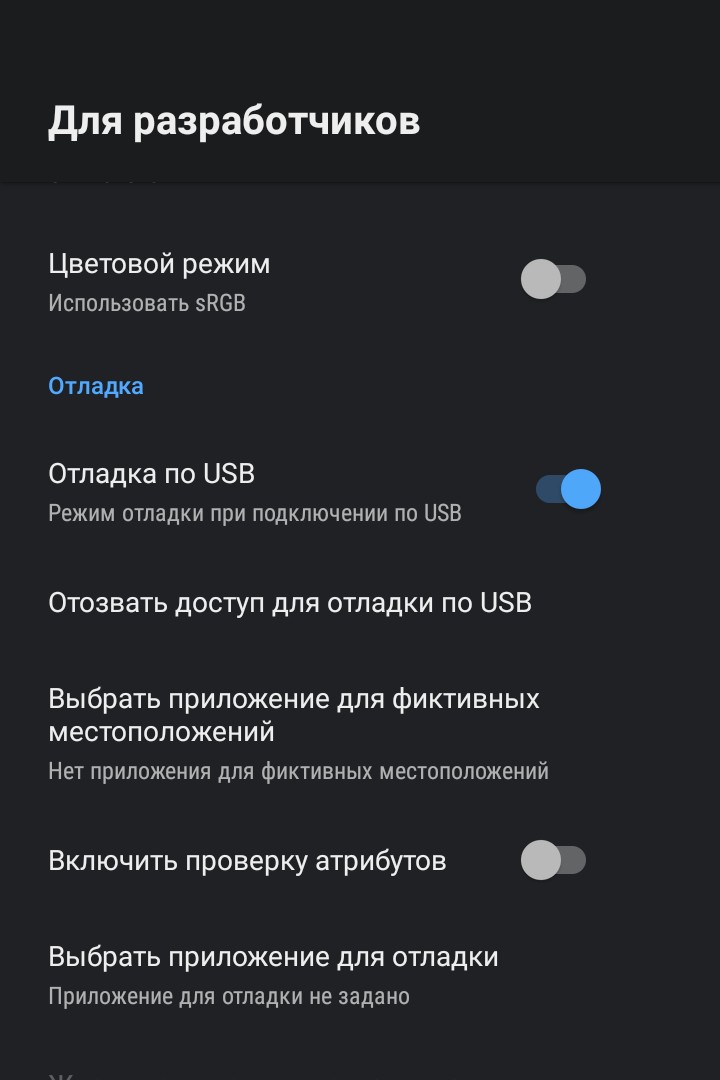
В разделе «Для разработчиков» включите «Отладка по USB». На моём Haier этот переключатель открывает и подключение по сети. USB-кабель не понадобился

Включённый переключатель Отладка по USB на Haier1Увеличить
Включите «Отладка по USB». На скриншоте переключатель уже включён
Если у вас Google TV или другая прошивкаМожет потребоваться отдельная «Сетевая отладка» или «Беспроводная отладка». При сопряжении помощник попросит адрес, порт и одноразовый код с экрана ТВ. Используйте порт, показанный телевизором

Оставьте телевизор включённым. Само подключение выполнит помощник после запроса из следующего шага

4

Дайте задачу Codex или Claude Code

Создайте отдельную папку проекта на компьютере, откройте её в помощнике и отправьте этот запрос. Работать должен агент с доступом к файлам и командам компьютера

Готовый запрос

Хочу настроить мой Android TV / Google TV с помощью проекта:
https://github.com/Gathin23/cleanyourtv

Скачай репозиторий в эту папку, изучи его актуальные инструкции и используй штатные инструменты проекта

Сначала только диагностика и план. Подготовь инструменты на моём компьютере, найди телевизор в локальной сети и подключись через ADB. Если нужны IP, порт, код сопряжения или подтверждение на экране, попроси меня. Проверь модель, версию системы и совместимость

Хочу простой главный экран без рекламных рекомендаций и выборочное отключение ненужных служб. Сохрани мои приложения, пульт, Bluetooth, звук, HDMI, эфирное ТВ, обновления, Play Store и Play Services. Голосовой поиск и трансляцию с телефона оставь, если я не попрошу иначе

Перед изменениями сохрани доступные настройки, список приложений, состояния пакетов и исходный launcher. Подготовь способ отмены. Без root, перепрошивки, удаления системных пакетов и очистки данных приложений

Покажи конкретный список предлагаемых отключений с объяснениями. Не применяй чужой список пакетов вслепую. Согласуй со мной изменения, избранные приложения и их порядок

После согласования выполняй поэтапно. Новый launcher сначала установи и проверь, затем переключай Home. После каждой группы изменений проверяй результат. В конце проверь перезагрузку и попроси меня проверить физический пульт, звук, видео и HDMI. Дай инструкцию по возврату исходного состояния и помоги отключить отладку после завершения

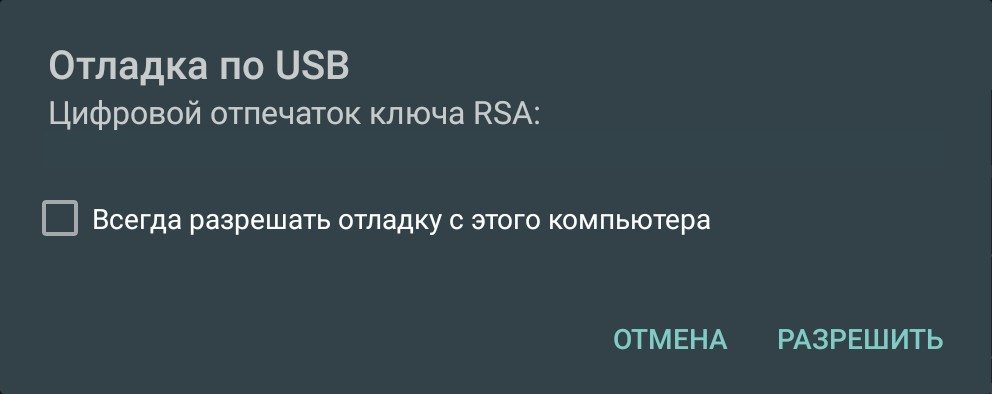
Когда помощник начнёт подключение, на телевизоре появится запрос. Убедитесь, что подключаетесь именно вы, и нажмите «Разрешить». Для собственного доверенного компьютера можно отметить «Всегда разрешать отладку»

Реальный запрос USB-отладки с кнопками Отмена и РазрешитьOKУвеличить
Запрос снят на моём телевизоре. Отпечаток тестового ключа скрыт. Если окно не появилось, сообщите помощнику
5

Согласуйте изменения

До установки помощник должен показать модель телевизора, совместимость, место сохранения копии настроек и список отключений

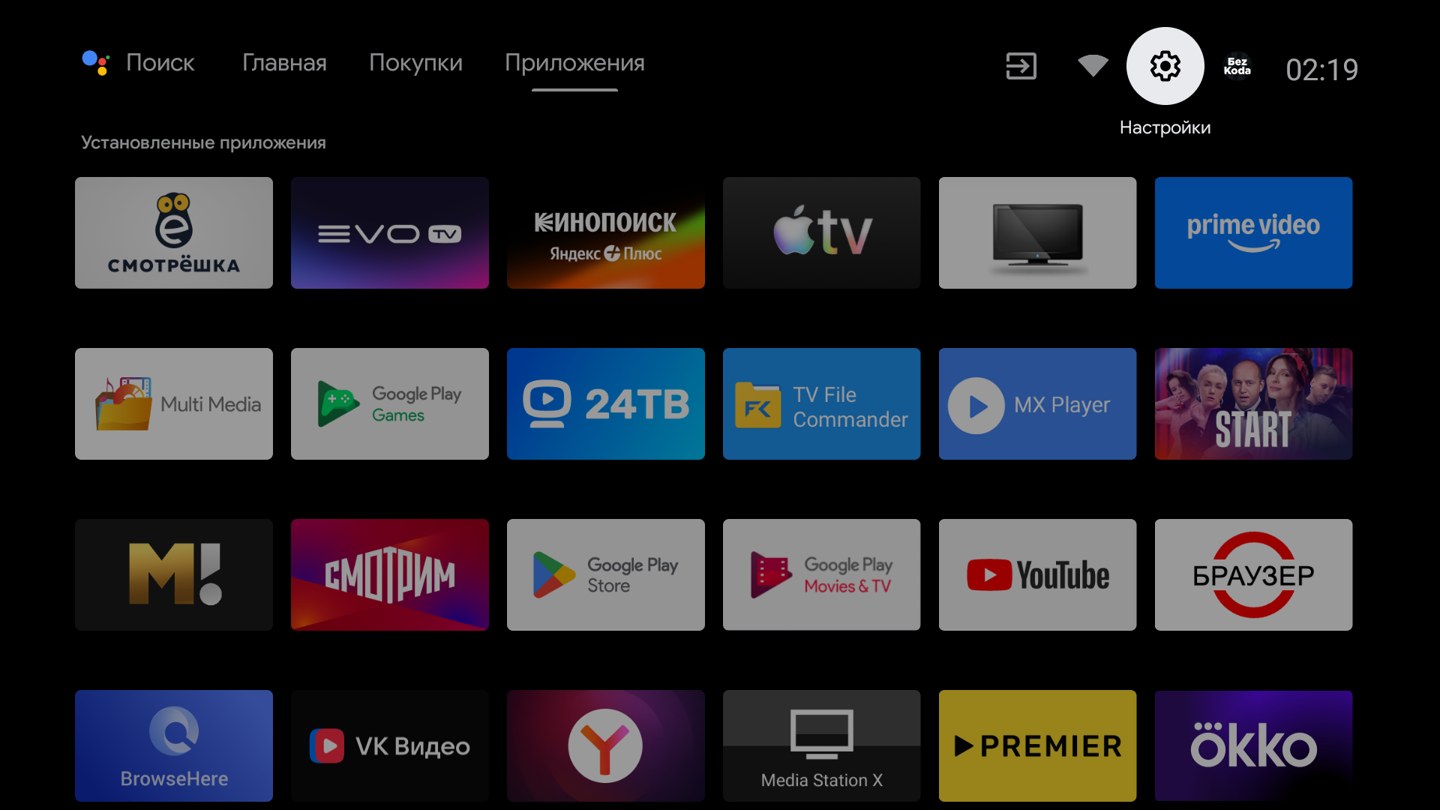
  1. Назовите нужные приложения. Например: Кинопоиск, Okko, YouTube, RuTube, VK Видео, MX Player. Укажите нужный порядок
  2. Сохраните используемые функции. Скажите, нужны ли голосовой поиск, трансляция с телефона и эфирные каналы
  3. Подтвердите конкретный план. Неизвестный пакет сначала изучают. Системные компоненты отключают обратимо, а не удаляют
Сохраните файлы восстановленияКопия доступных настроек помогает отменить согласованные изменения. Это не полный образ телевизора и не копия всех данных приложений. Не удаляйте папку проекта и инструкции восстановления
6

Проверьте телевизор с пульта

Скриншот подтверждает внешний вид. Работу настоящих кнопок, звука и HDMI проверяете вы

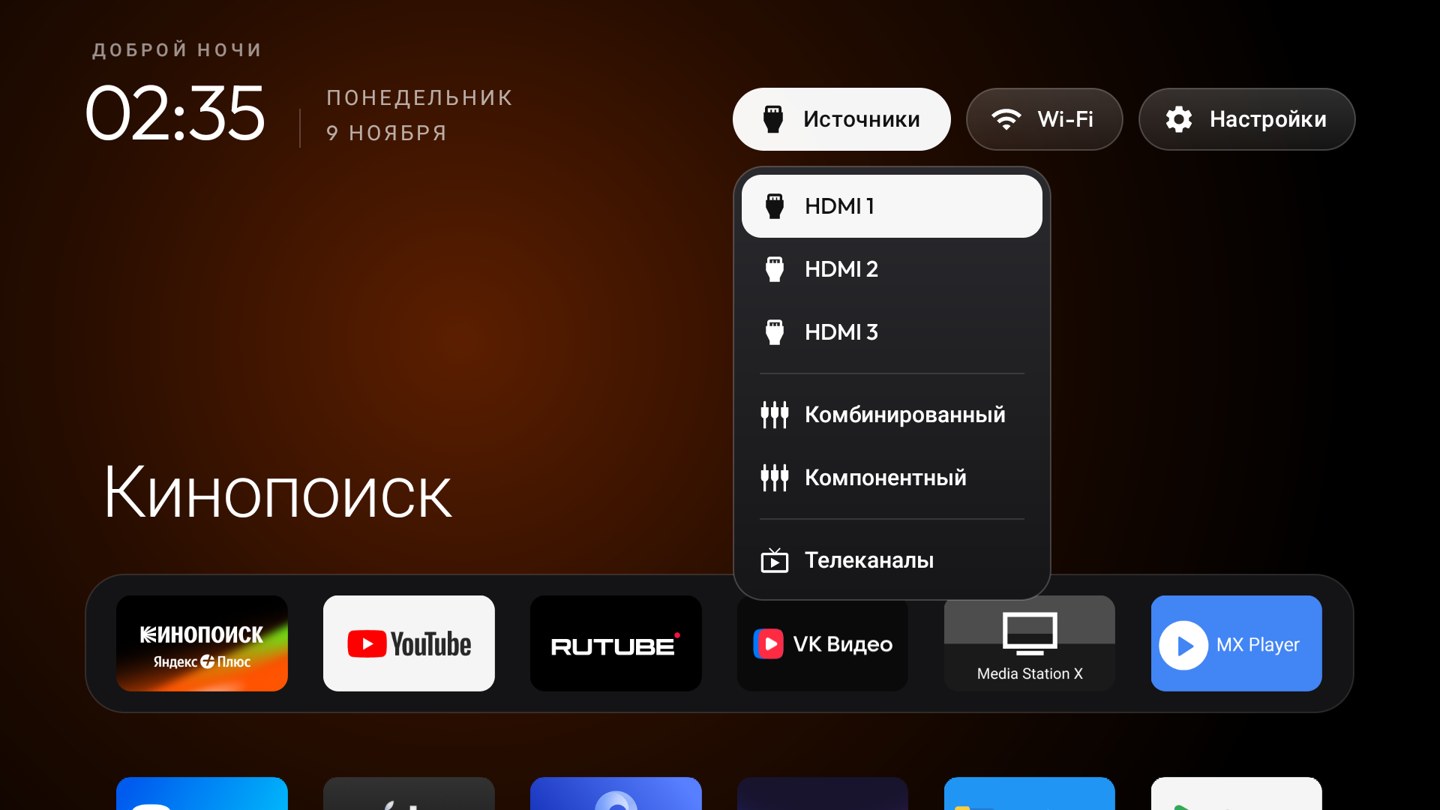
Меню Источники нового launcher с HDMI 1, HDMI 2 и HDMI 3Увеличить
«Источники» открывает HDMI и другие входы. У меня меню проверено. Проверить сигнал HDMI тогда было нечем: устройство не было подключено

Завершение: попросите помощника дать команды отмены, затем отключите USB-, сетевую и беспроводную отладку, если дальнейший доступ не нужен. Пусть помощник проверит, что порт подключения закрыт

Что получилось со скоростью у меня

В трёх пробных холодных запусках медиана времени открытия главного экрана снизилась примерно в 2,3 раза

До1,74 с
После0,76 с

Измерялся запуск launcher на моём Haier после замены экрана и очистки. Выборка маленькая, условия не лабораторные. Это не обещание ускорить все приложения, интернет или любой телевизор в 2–5 раз

7

Поставьте свои обои

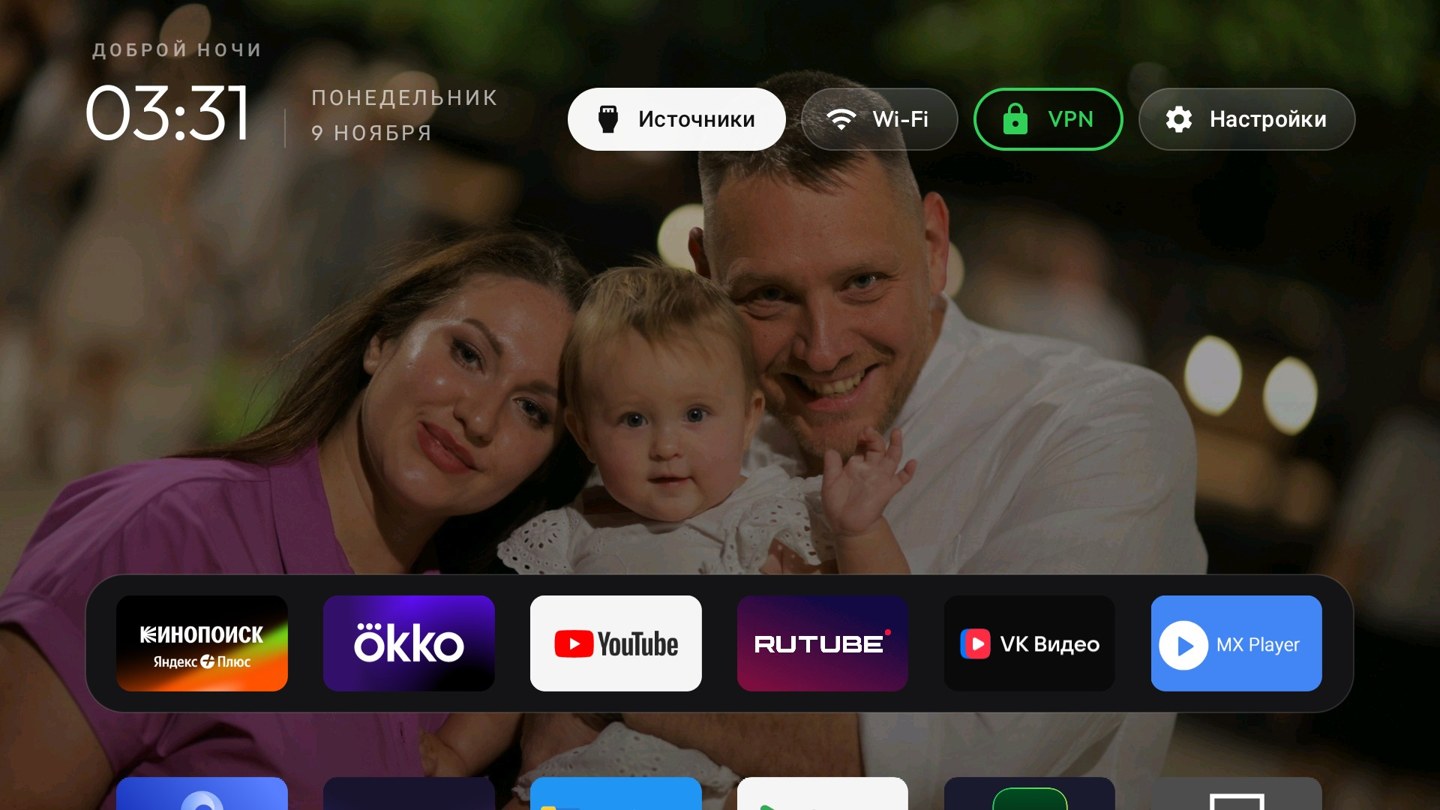
Я поставил на фон семейную фотографию. Вы можете выбрать свой снимок или слайд-шоу

Реальный главный экран моего Haier с семейной фотографией на фонеПосмотреть крупнее
Мой телевизор после настройки. Семейное фото установлено постоянным фоном

Добавить свою фотографию

Передайте фото помощнику и попросите подготовить лёгкий JPEG для телевизора, сохранив исходник. Можно оставить одно фото или собрать слайд-шоу

Переключать с пульта

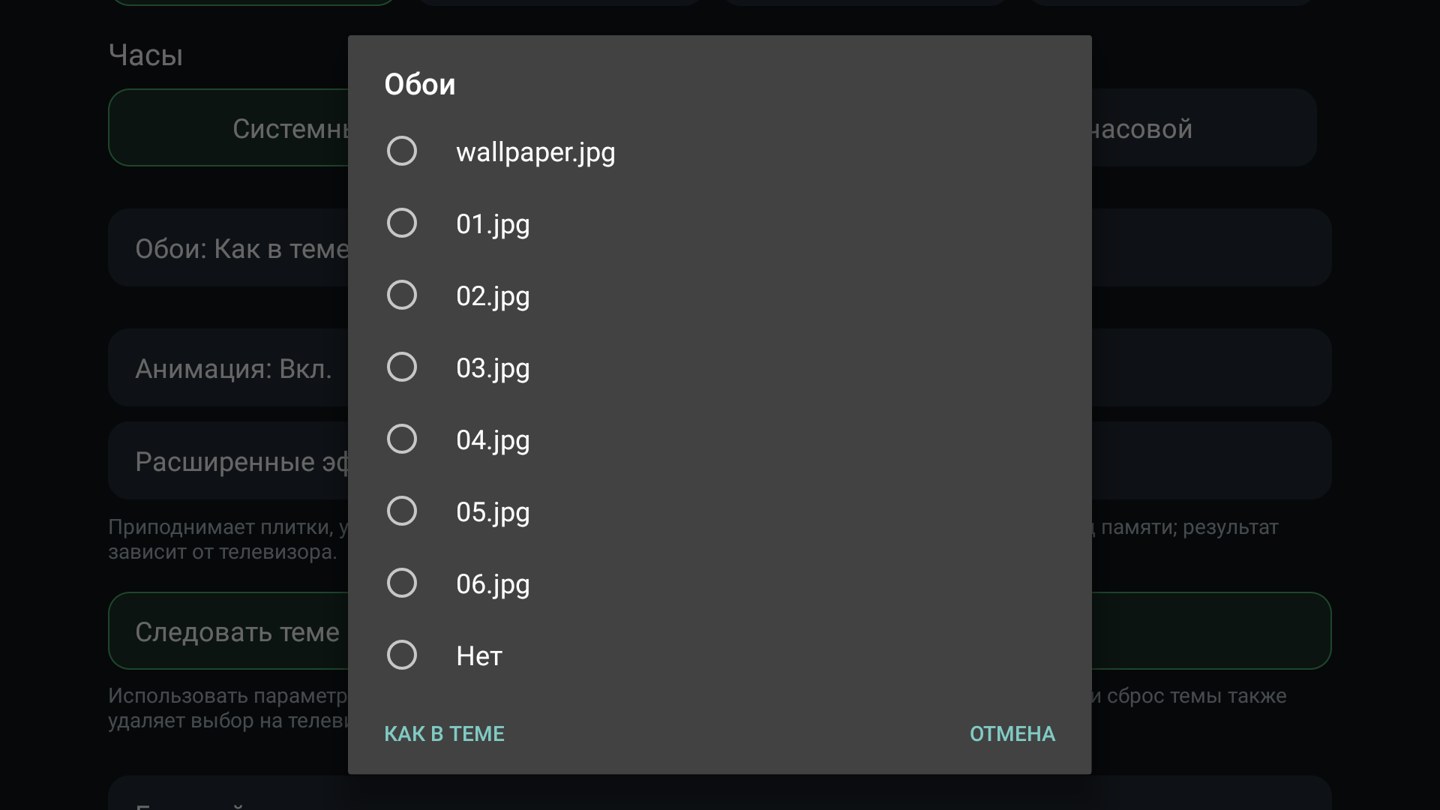
На моей установленной версии: удерживайте OK на «Настройки» → «Настройки главного экрана» → «Обои». Выберите wallpaper.jpg для моего фото или «Как в теме» для подготовленного зимнего слайд-шоу

Меню Обои: личная фотография wallpaper.jpg и кнопка Как в темеУвеличить меню
«Как в теме» вернёт слайд-шоу, только если помощник заранее подготовил коллекцию и включил смену фона

Если что-то не так

Помощник не видит телевизор
Проверьте, что ТВ включён, оба устройства в одной сети и отладка активна. Сообщите помощнику IP из настроек сети. Если используется беспроводное сопряжение, передайте текущие порт и код. Код подключения и личные ключи не публикуйте
Пропал нужный экран или перестала работать кнопка
Остановите дальнейшие изменения. Попросите помощника вернуть последнюю группу отключений по сохранённой записи и восстановить исходный Home. Не сбрасывайте телевизор до заводских настроек первым действием
Реклама исчезнет везде?
Новый launcher убирает рекламные ряды со своего главного экрана. Реклама внутри YouTube, онлайн-кинотеатров и других приложений остаётся. VPN рекламу не блокирует
Нужен ли VPN для этой настройки?
Для настройки CleanYourTV VPN не нужен. Его можно настроить отдельно под конкретное приложение. На моём телевизоре строгий Private DNS конфликтовал с VPN; помог автоматический режим DNS. Не переносите чужие сетевые настройки вслепую
Можно скопировать ваш список отключений?
Нет универсального списка для всех телевизоров. Один и тот же производитель использует разные платы и прошивки. Попросите помощника проверить назначение каждого пакета именно на вашей модели

Телевизором снова удобно пользоваться

Примерно год я почти не включал свой старый Haier. Пока дождёшься запуска, вспомнишь все крепкие слова. После настройки он стал заметно быстрее, и им снова удобно пользоваться

Главный экран Android TV или Google TV можно настроить под себя: выбрать приложения и их порядок, поставить семейное фото или включить слайд-шоу

Перейти к готовому запросу

Это мой опыт на конкретном телевизоре. Результат зависит от модели, прошивки и того, какие изменения вы согласуете

Made on
Tilda